チャート1つ、アラート1つ
チャートをめくり続けるのはやめましょう。シグナルが届きます。
Easy Swingは見ているチャートとほかの4コインのシグナルを同時に表示し、アラート1つですべてをカバーします。
ステップ1. Easy Swingを追加する
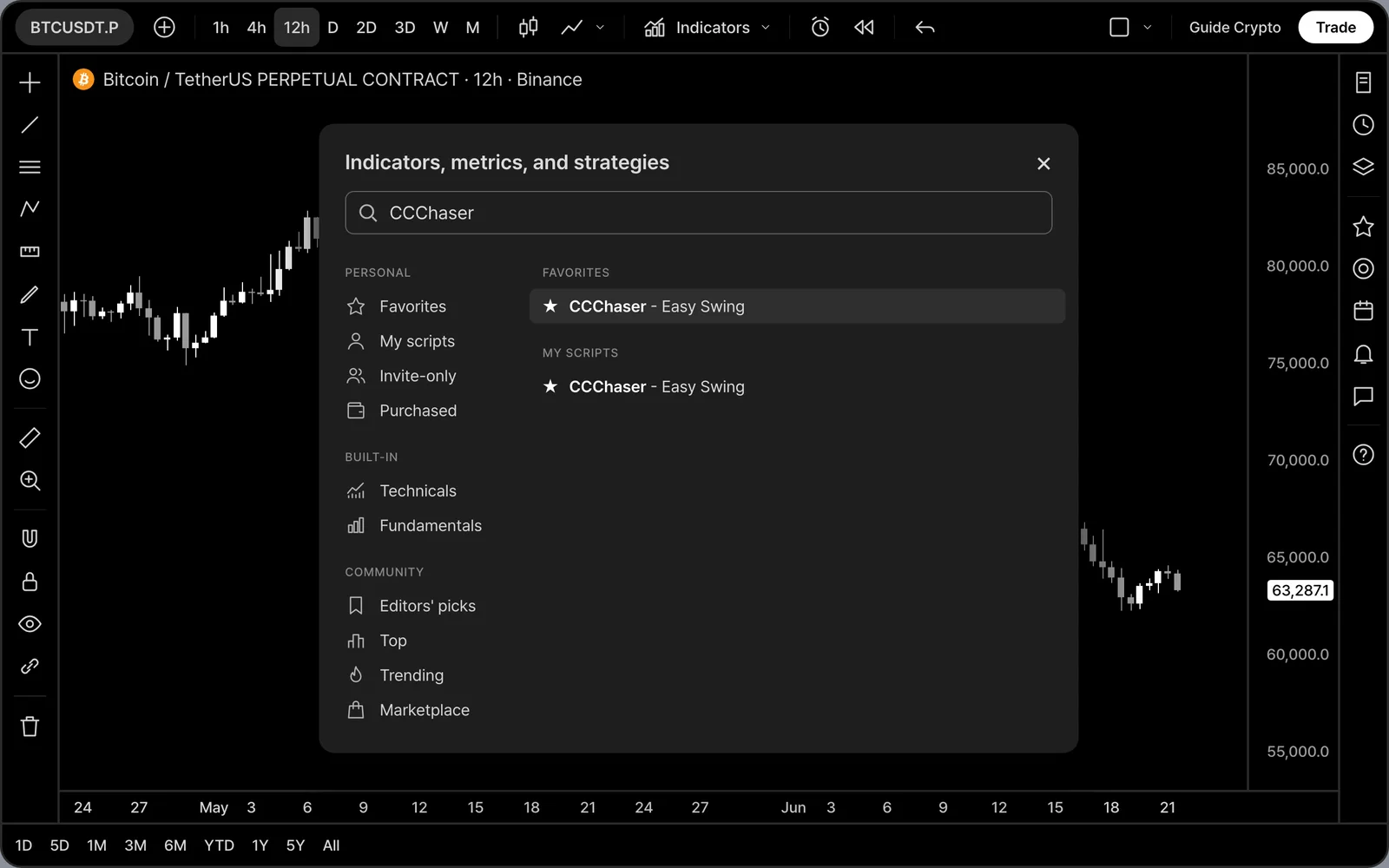
購入後、TradingViewを開いてインジケーターをクリックします。招待専用スクリプト(またはお気に入り)からCCChaser - Easy Swingを探して1回クリックします。
ステップ2. シグナルを読む
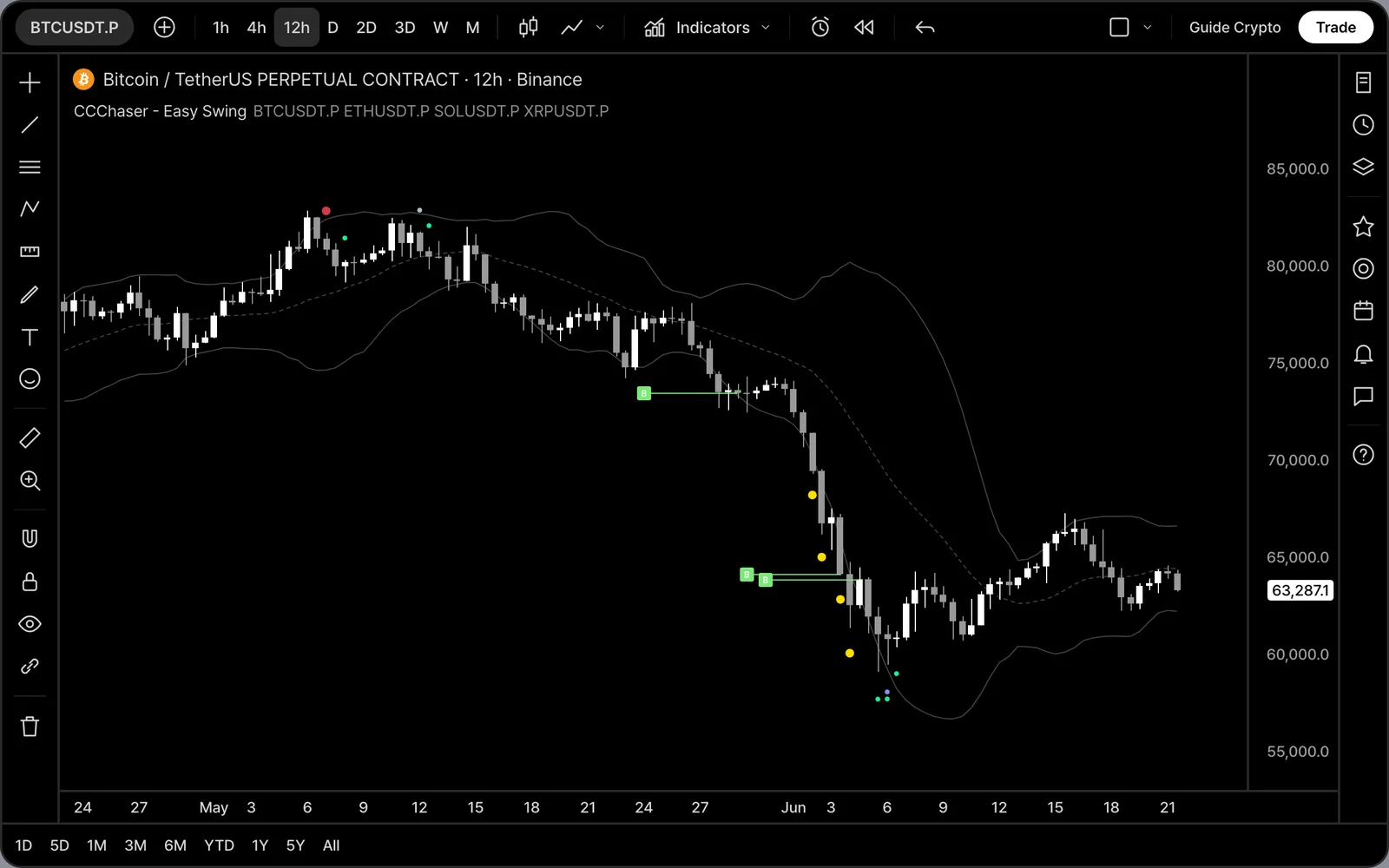
黄色い点がSold Out、ローソク足の上の赤い点がPulse Peak、Bの付いた緑の線がMomentum Buyです。ほかの色の小さな点は、ほかのコインのシグナルです。
ステップ3. 1つのチャートで5つの市場
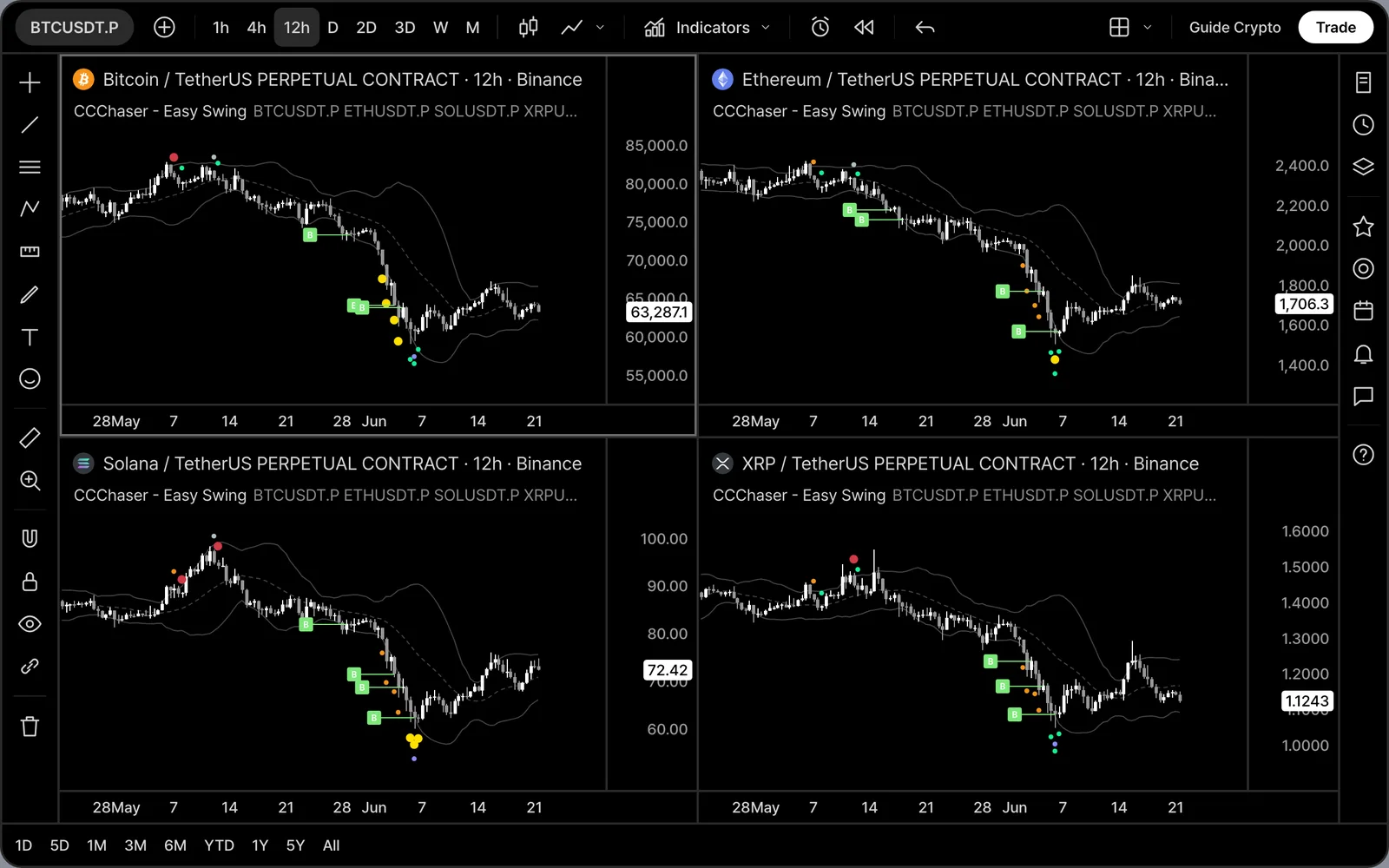
Easy Swingは初期設定でBTC、ETH、SOL、XRPも見ています。そのどれかにSold OutやPulse Peakが出ると、見ているチャートにそのコインの色の点が表示されます。今見ているコインは自動で外れます。
ステップ4. 4つのコインを選ぶ
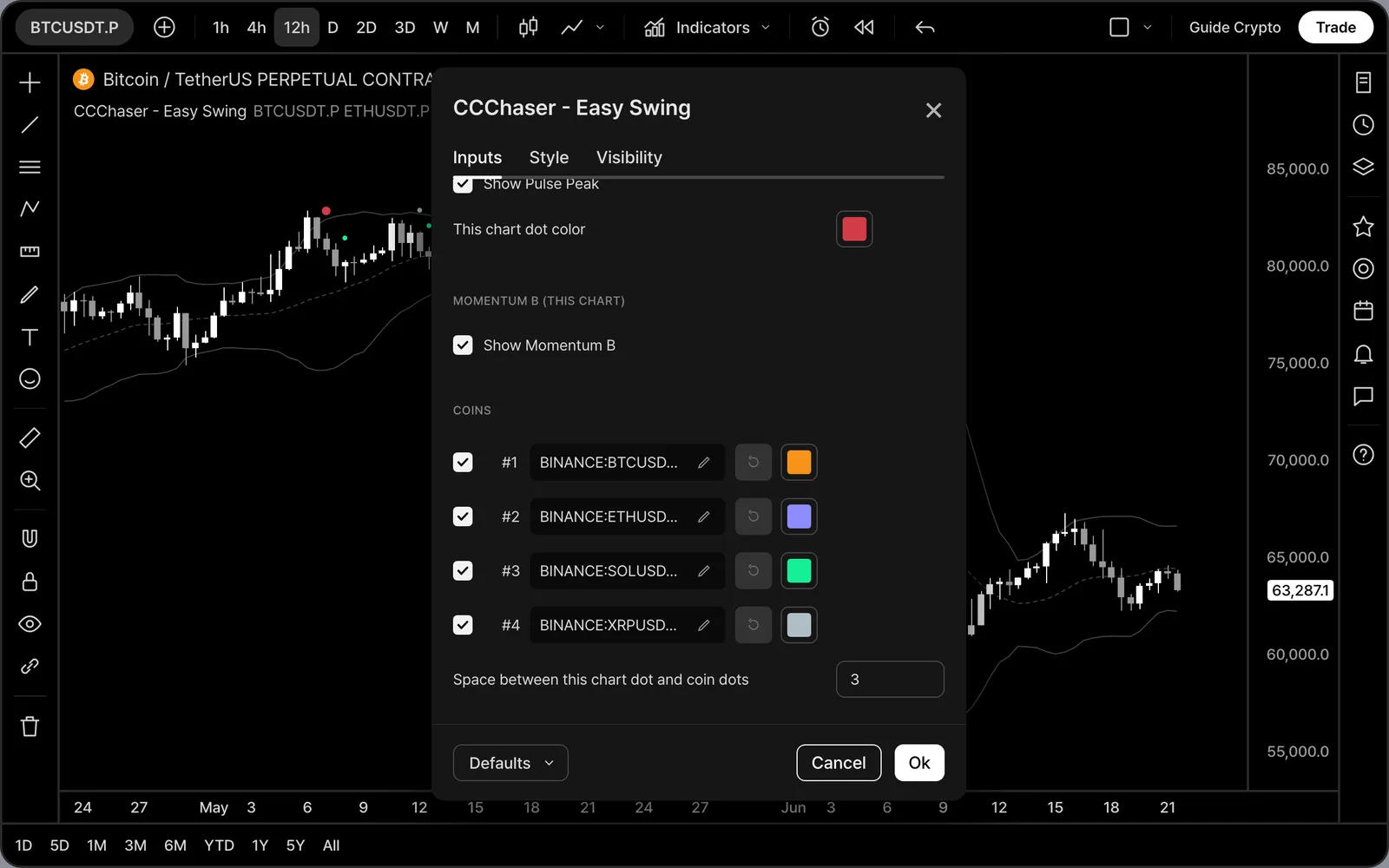
設定を開き、#1〜#4の枠を好きなシンボルに変えます。コイン、株、ETFのどれでも使えます。シンボルを変えたら、古いアラートを削除して作り直してください。
ステップ5. アラートは1つだけ
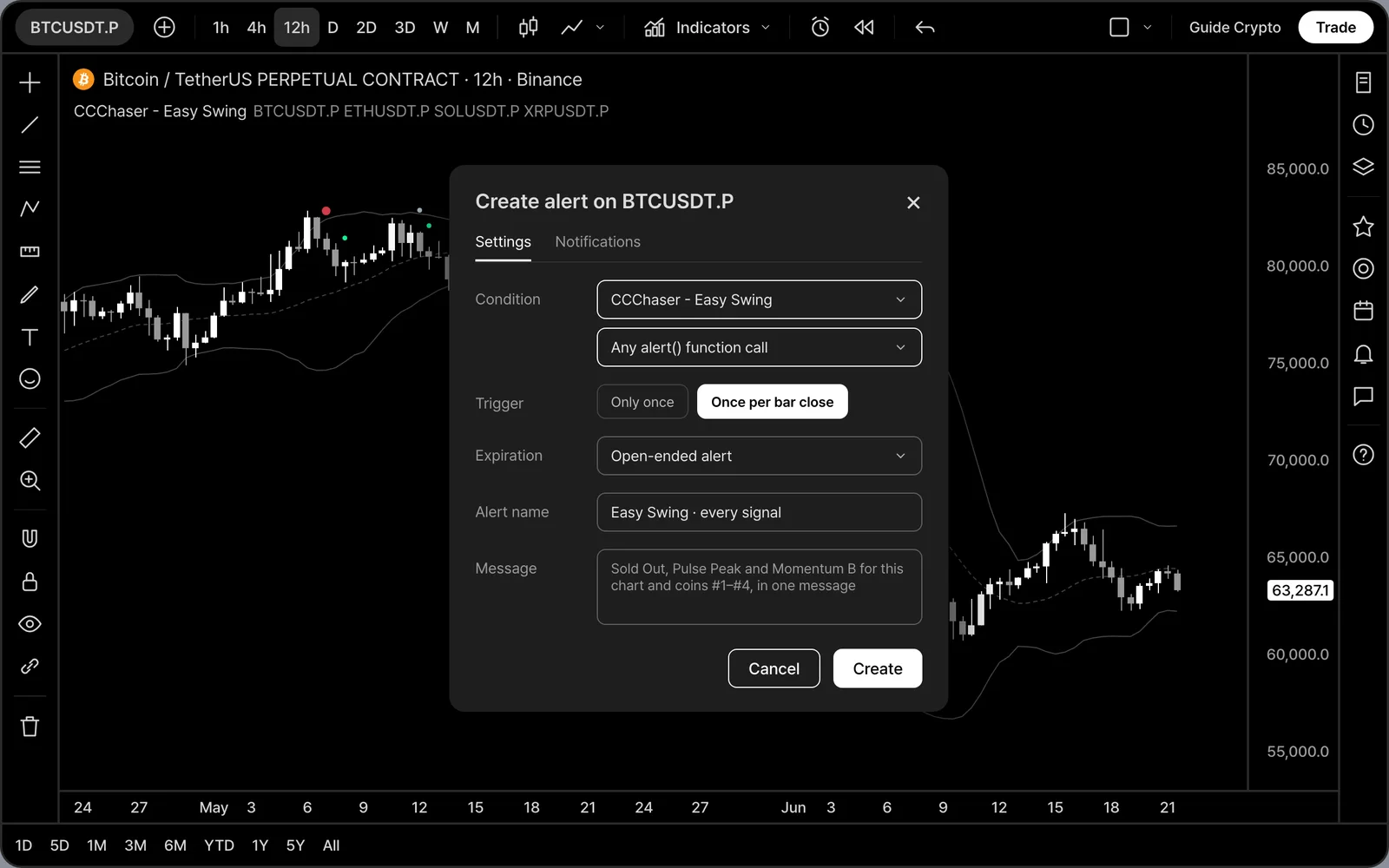
アラートボタンを押し、条件でCCChaser - Easy Swingを選びます。次に「Any alert() function call」と「Once per bar close」を選べば完了です。
ステップ6. すべてのシグナルを1通で
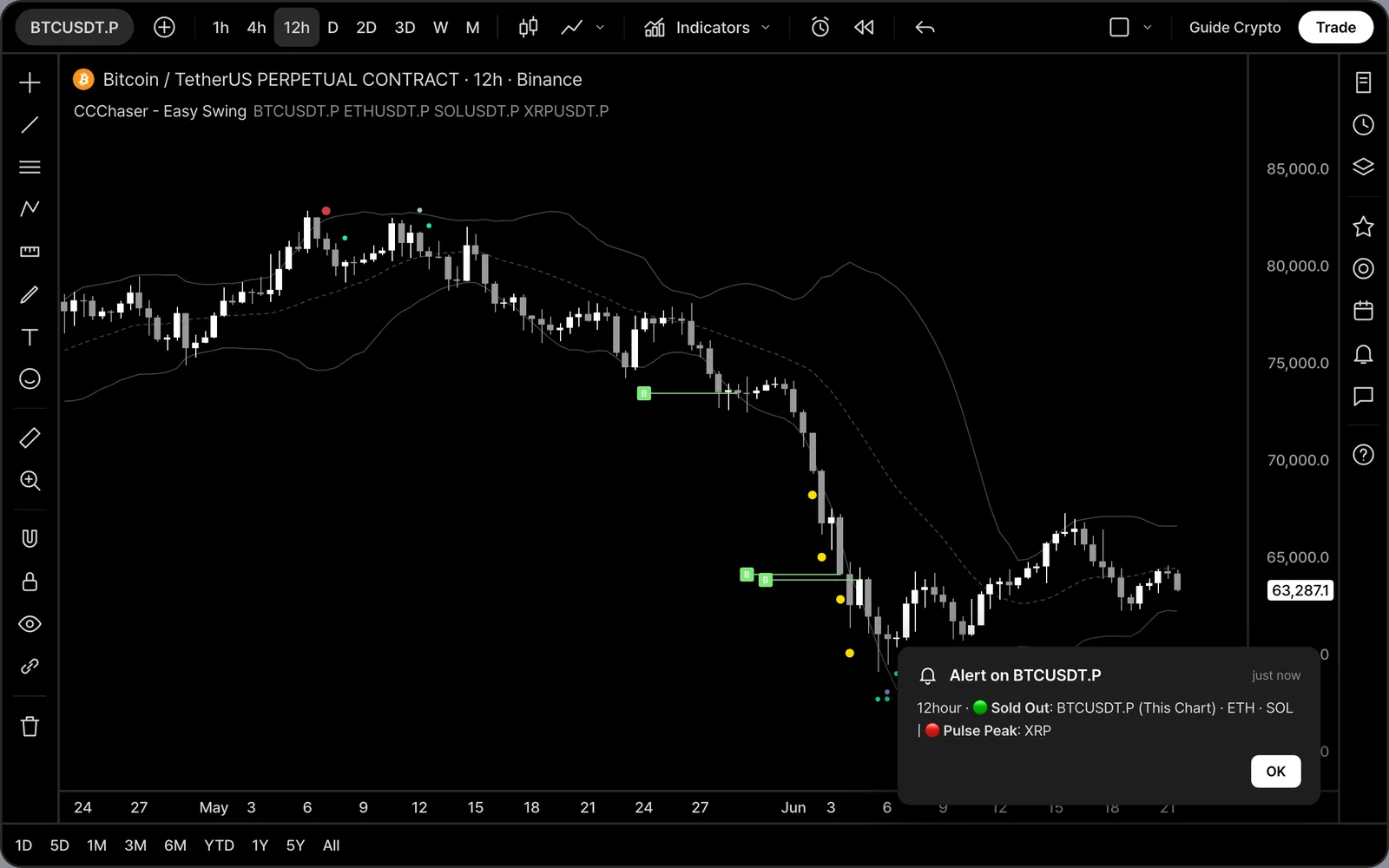
ローソク足が確定すると、出たシグナルがまとめて届きます。例:「12hour · 🟢 Sold Out: BTCUSDT.P (This Chart) · ETH · SOL | 🔴 Pulse Peak: XRP」
購入後、自分のTradingViewチャートでEasy Swingを使えます。
料金を見る →