一張圖,一個提醒
不用再來回翻圖表。讓訊號自己來找你。
Easy Swing 同時顯示你的圖表和另外四個幣種的訊號,一個提醒就能全部覆蓋。
第 1 步:新增 Easy Swing
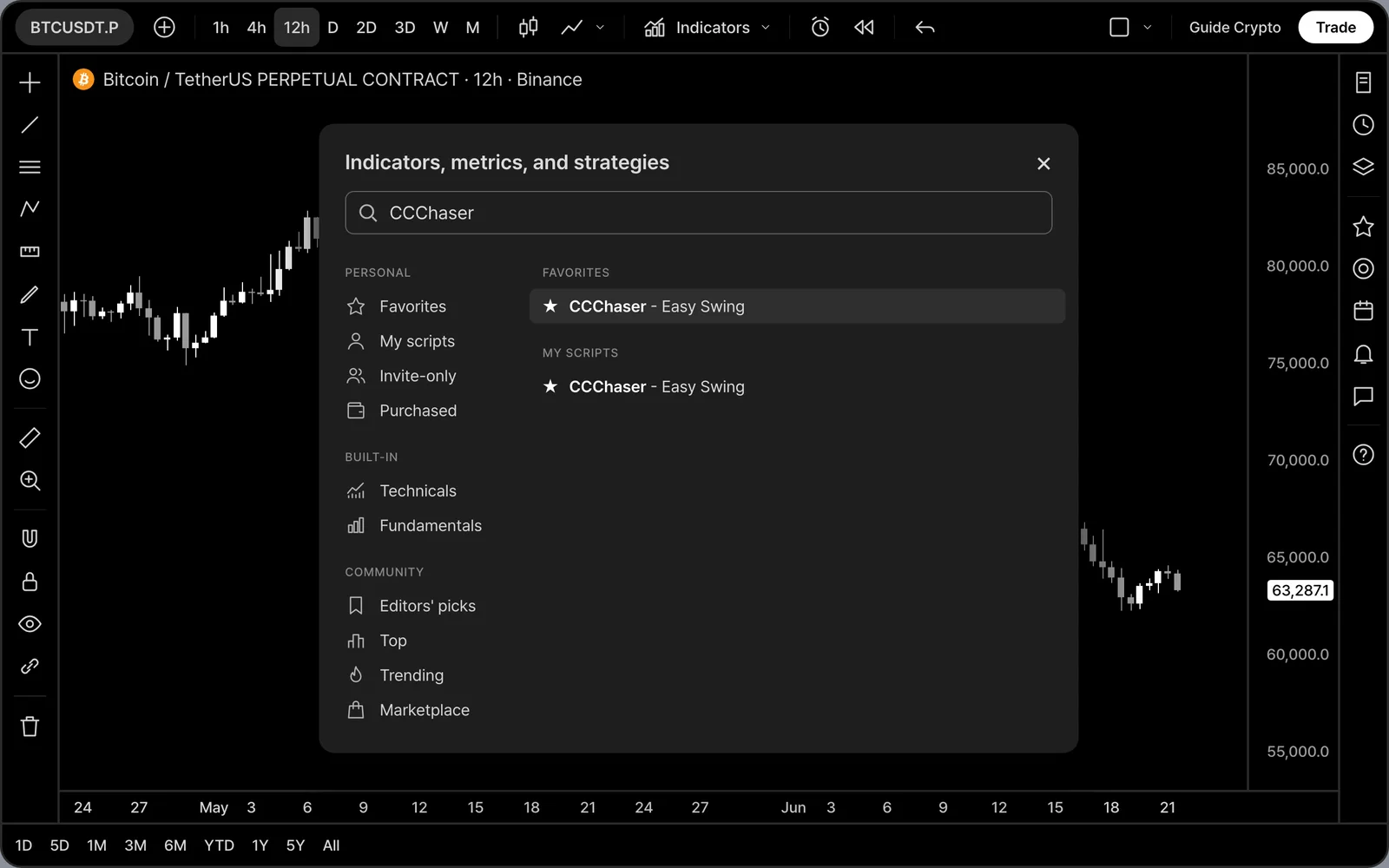
購買後開啟 TradingView,點選“指標”。在 Invite-only scripts(或收藏)中找到 CCChaser - Easy Swing,點選一次即可。
第 2 步:看懂訊號
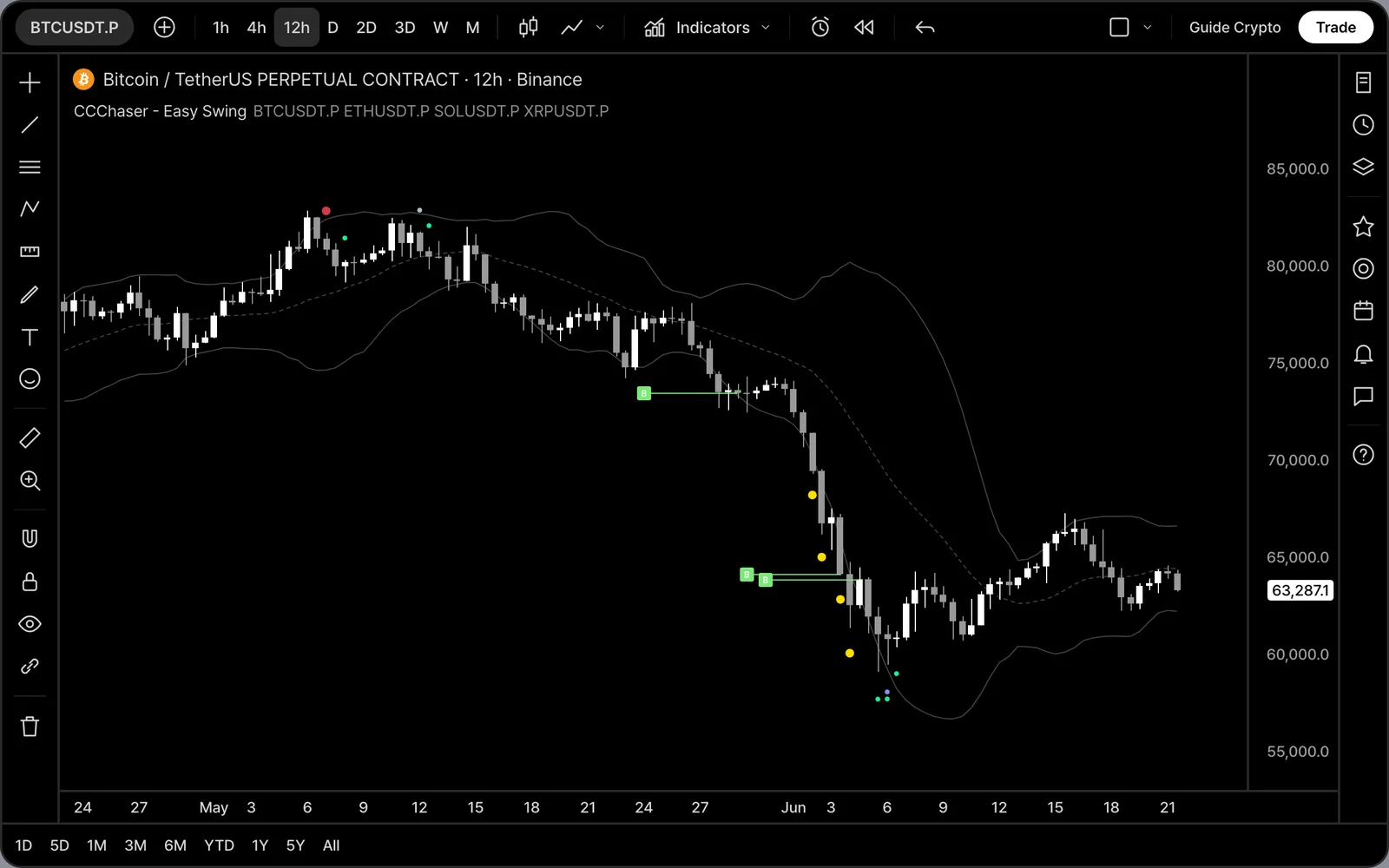
黃色圓點是 Sold Out,K 線上方的紅色圓點是 Pulse Peak,帶 B 的綠線是 Momentum Buy。其他顏色的小圓點是你其他幣種的訊號。
第 3 步:一張圖看五個市場
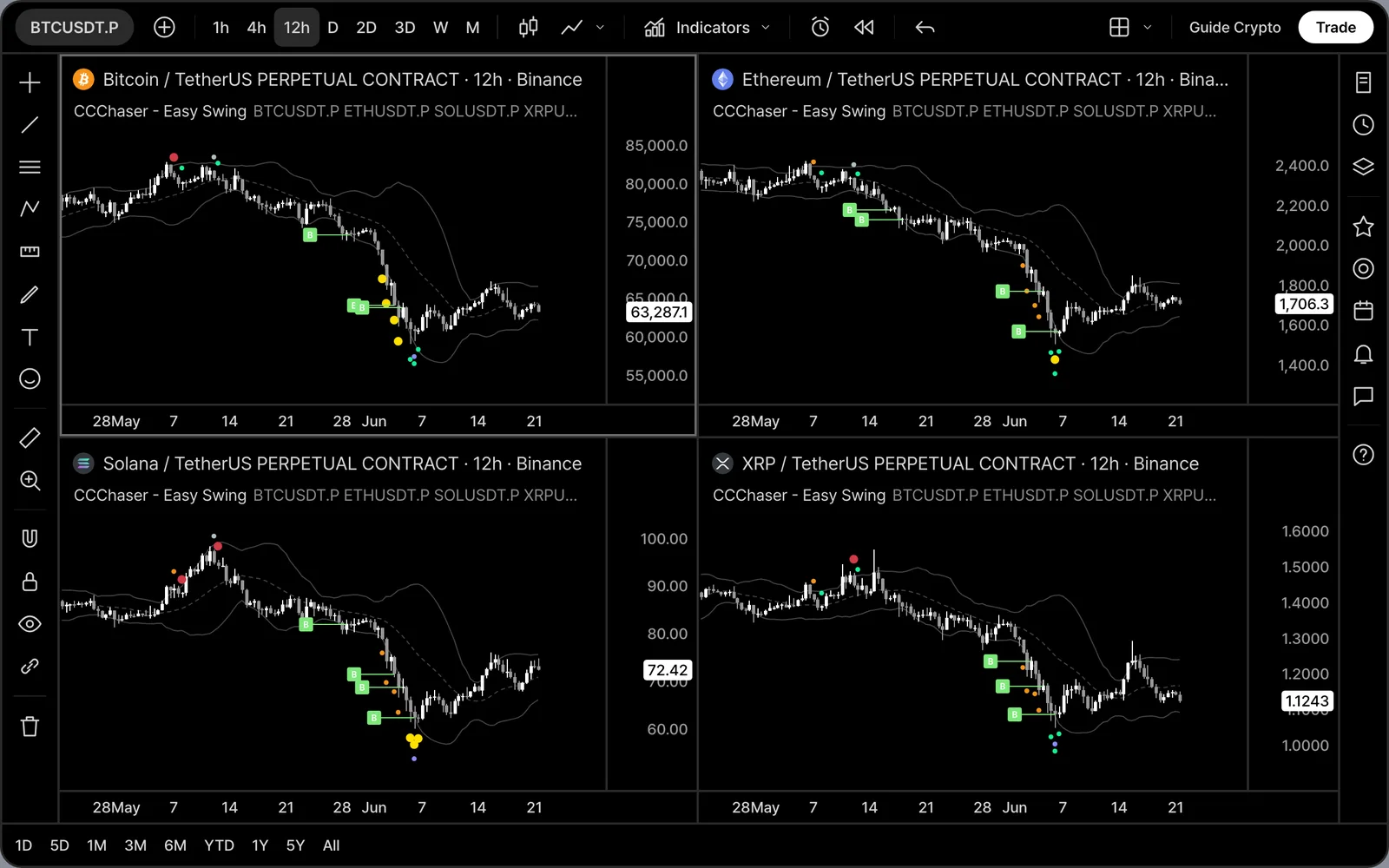
Easy Swing 預設還會關注 BTC、ETH、SOL 和 XRP。當其中一個出現 Sold Out 或 Pulse Peak,你正在看的圖表上就會出現該幣種顏色的圓點。你當前開啟的幣種會自動跳過。
第 4 步:選擇你的四個幣種
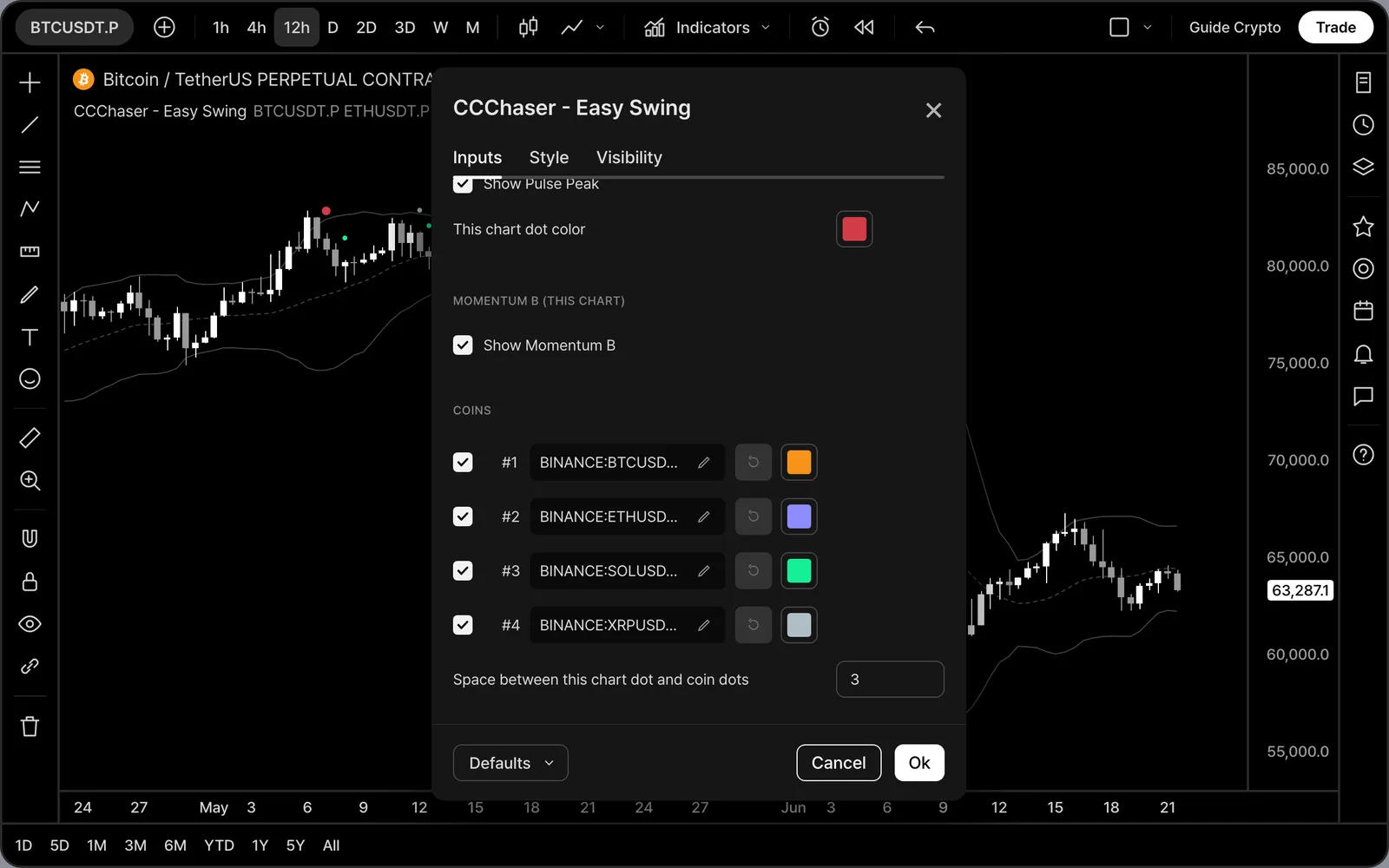
開啟設定,把 #1 到 #4 改成任何程式碼:幣種、股票或 ETF 都可以。更換程式碼後,請刪除舊提醒並重新建立。
第 5 步:一個提醒搞定
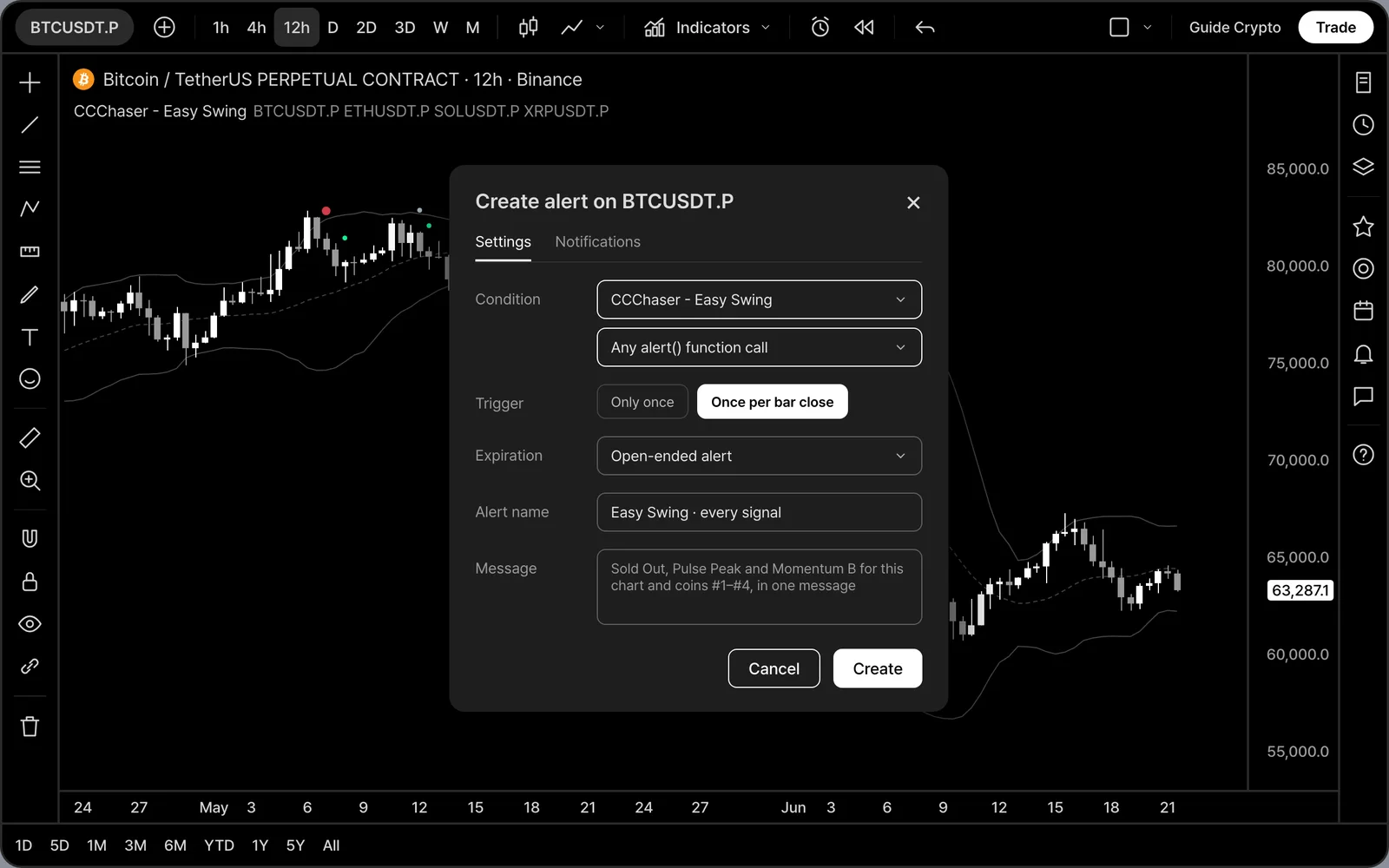
點選提醒按鈕,條件選擇 CCChaser - Easy Swing。然後選擇“Any alert() function call”和“Once per bar close”,就完成了。
第 6 步:所有訊號合成一條訊息
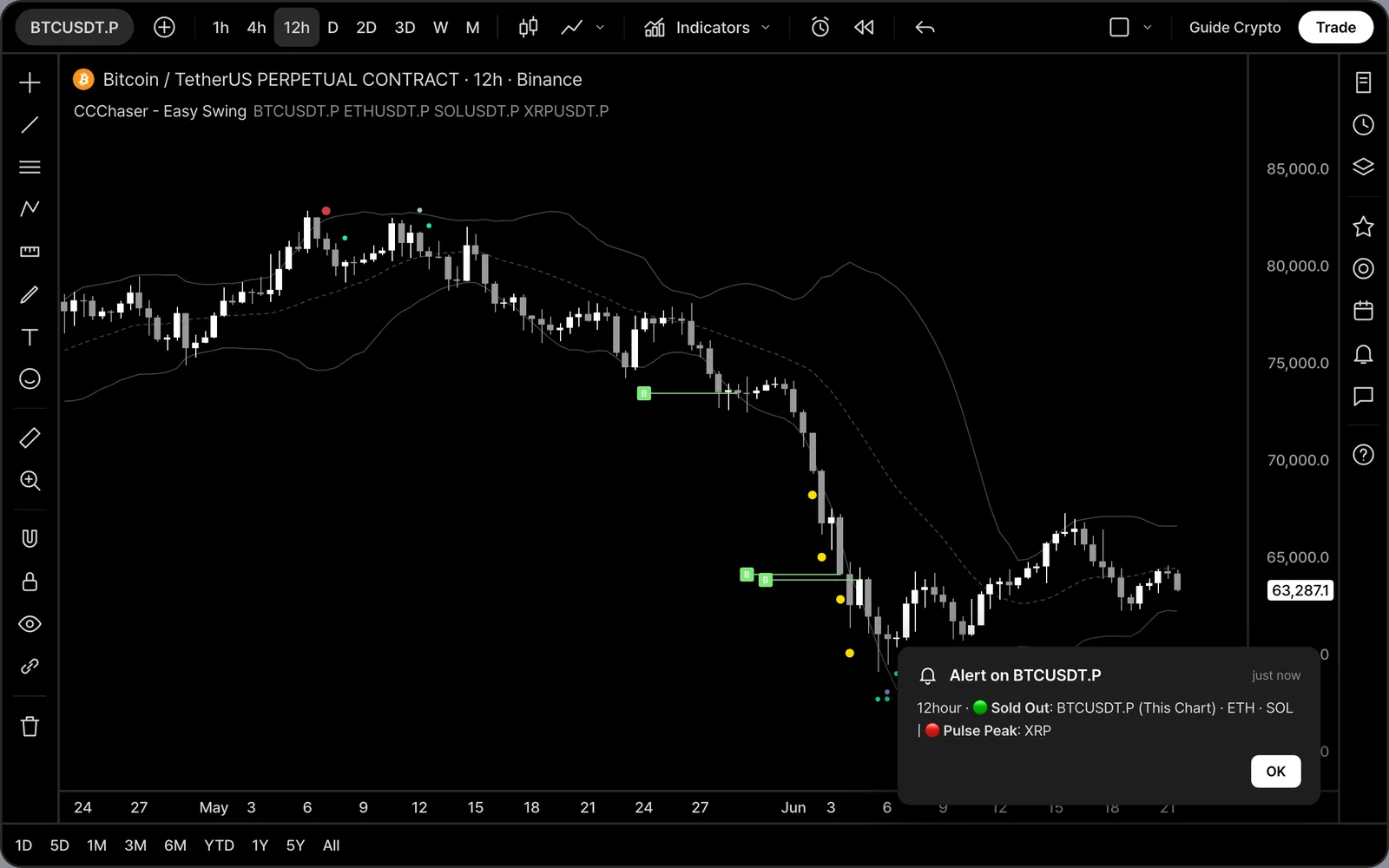
K 線收盤時,所有觸發的訊號會一起送達,例如:“12hour · 🟢 Sold Out: BTCUSDT.P (This Chart) · ETH · SOL | 🔴 Pulse Peak: XRP”。
小提示Momentum Buy 提醒只針對你當前開啟的圖表。提醒只在該圖表的市場開盤時執行,所以想要 24 小時的加密貨幣提醒,請在加密貨幣圖表上建立提醒。
試試看
購買後即可在你自己的 TradingView 圖表上使用 Easy Swing。
檢視價格 →